Apple Journal vs. Ember

Apple Journal recuerda tus días. Ember recuerda a tu gente.

Escribes sobre las mismas personas una y otra vez. En Ember, cada una tiene su página.

Gratis en Mac, iPhone y iPad. Tu Apple Journal se queda donde está.

Personas

Una vida se recuerda a través de su gente.

Piensa en hace diez años. No recuerdas un martes. Recuerdas quién estaba ahí.

Apple Journal guarda tus entradas por día, y es una buena forma de guardar días. Pero en Apple Journal un nombre es una palabra más del texto. Escribe cincuenta veces sobre tu hermana: la búsqueda encuentra la palabra, pero no hay ningún lugar que sea suyo.

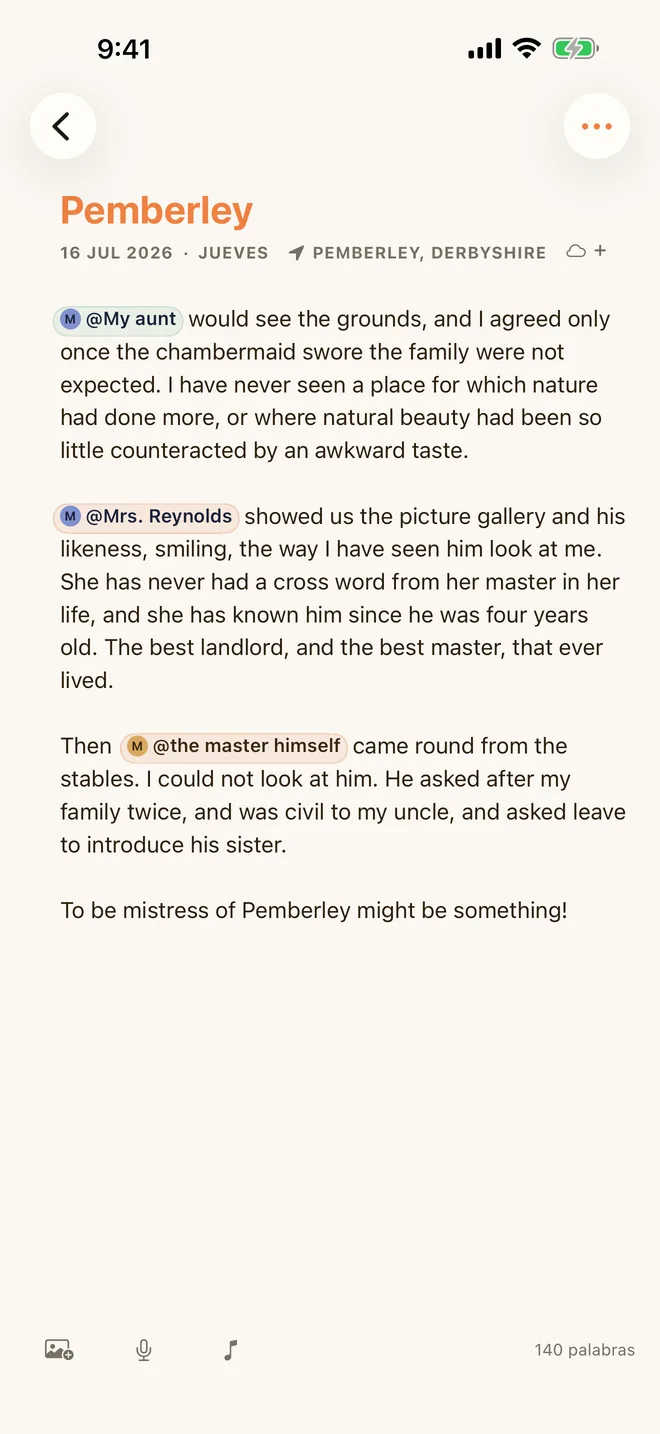
En Ember escribes @ y su nombre. Nada más. La entrada llega a su página, junto a cada momento que has escrito sobre ella, en orden. Ábrela dentro de diez años y todo estará ahí, con tus propias palabras.

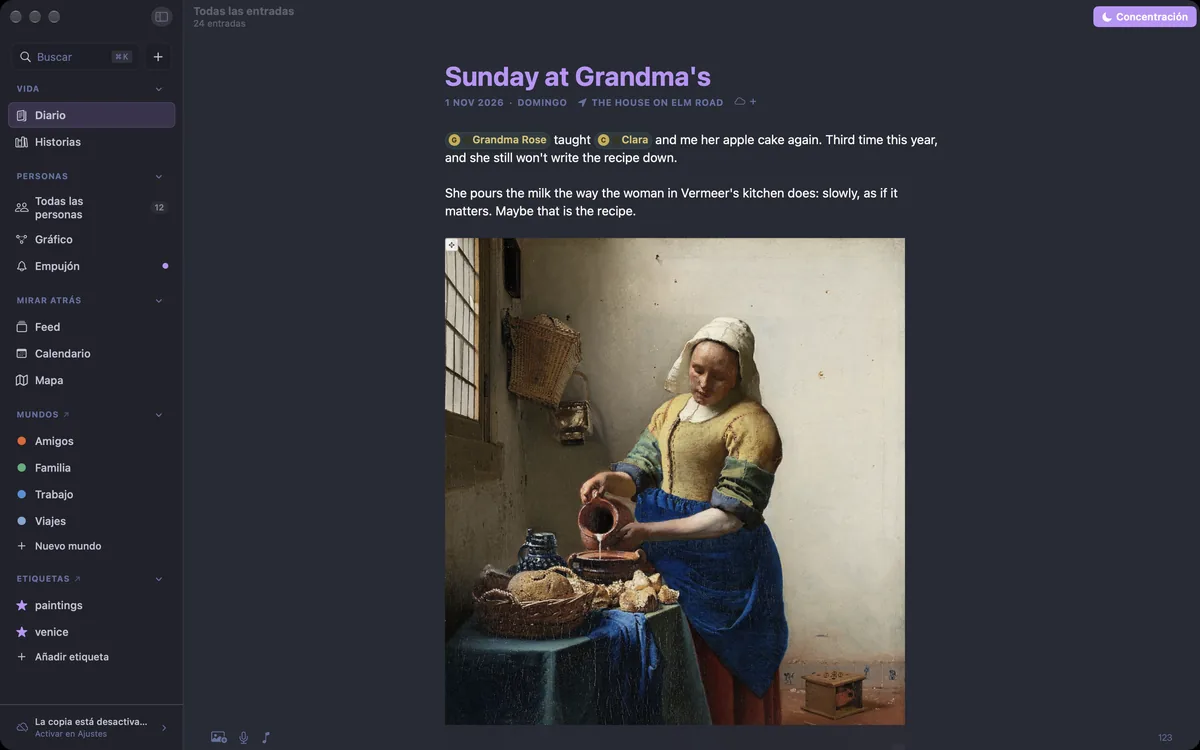
Una entrada en Ember con personas mencionadas por su nombre
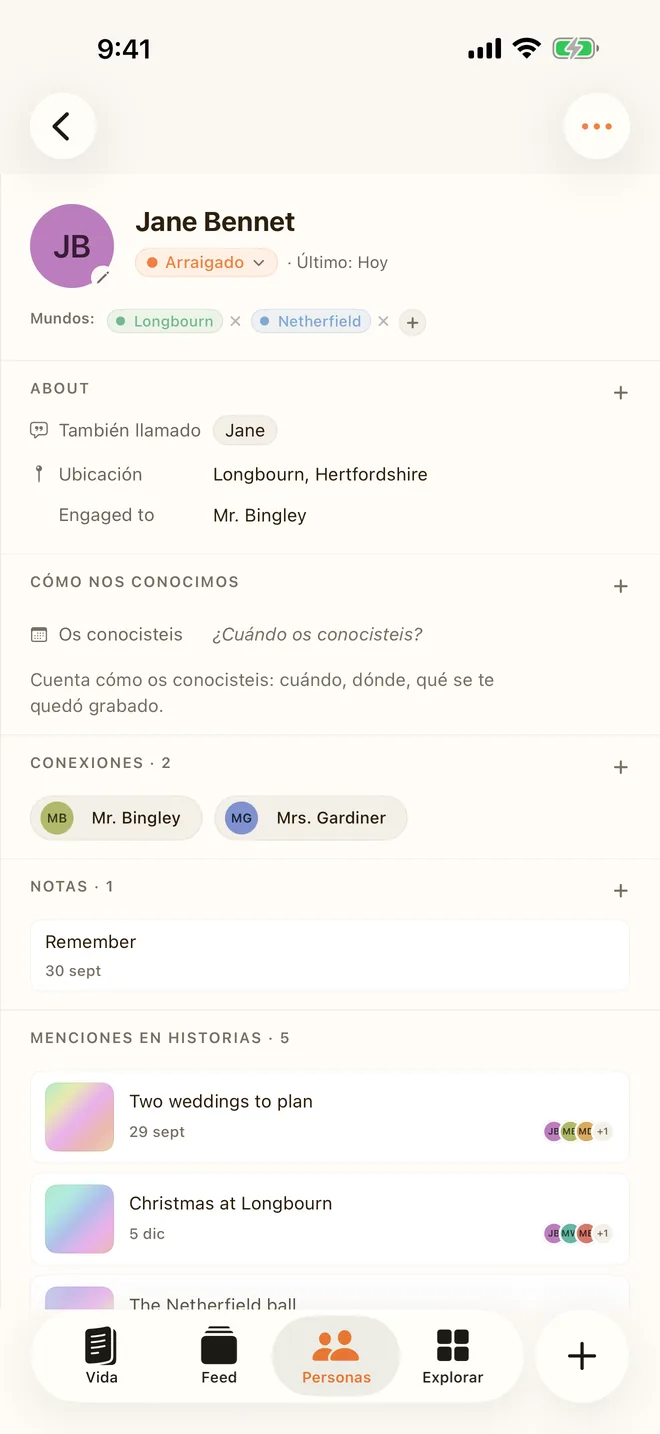
La página de Jane Bennet en Ember, que reúne lo que se escribió sobre ella
Tus palabras

Lo que notaste tú.

Apple Journal puede ayudarte a empezar con sugerencias a partir de tus fotos, entrenamientos y lugares: lo que notó tu teléfono.

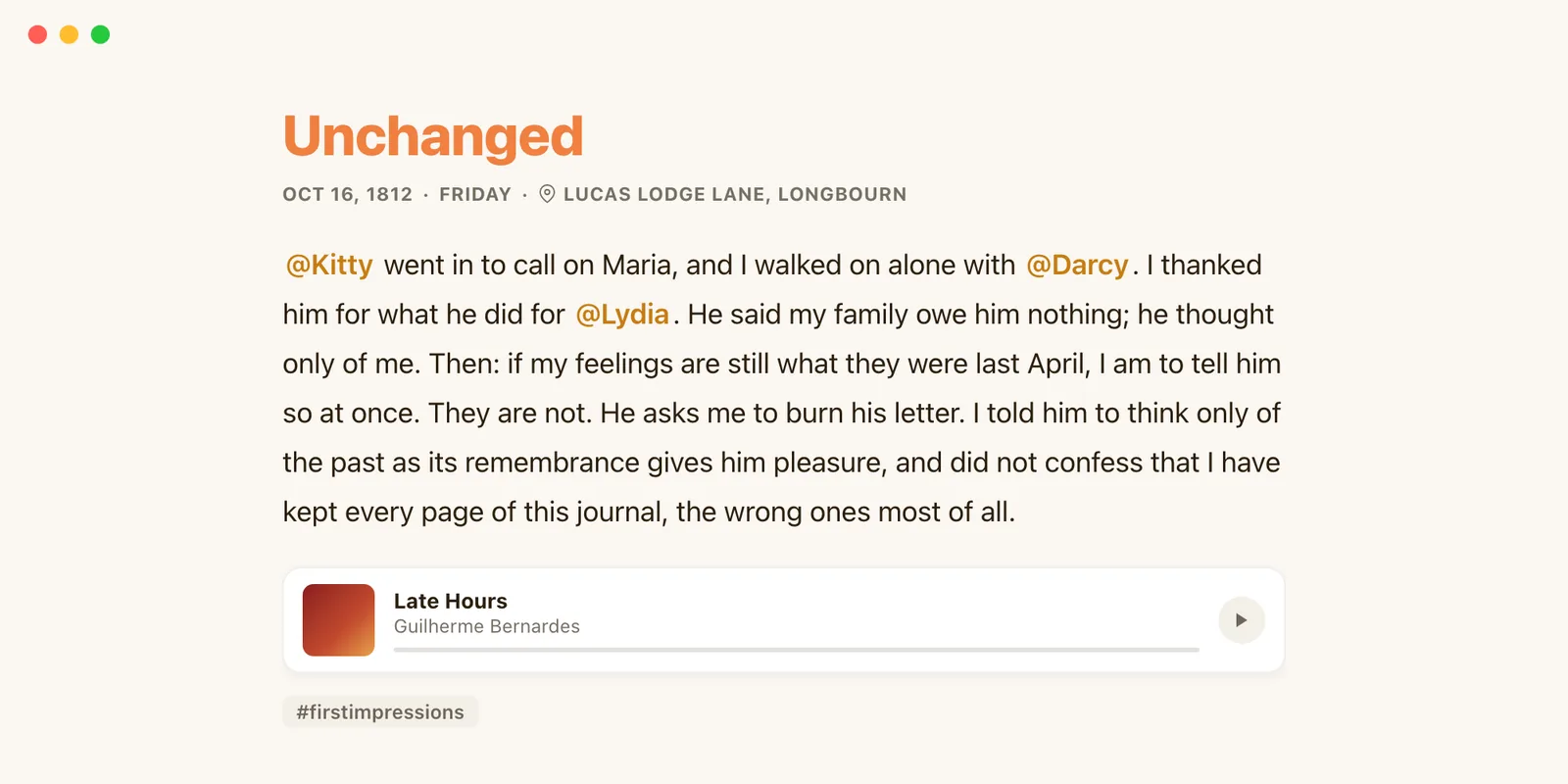
Ember se abre en una página en blanco con una pregunta amable, y sin IA que escriba, resuma ni sugiera tus palabras. Lo que queda en la página es lo que te importó.

Y si te gustan las sugerencias de Apple, también puedes empezar desde una en Ember. En el iPhone, elige un momento en el selector de Apple: sus fotos, su lugar y sus personas llegan a una entrada nueva, y quien ya está en Ember queda mencionado, así que el momento llega a su página. Ember solo ve el momento que eliges.

Escribir en el modo concentración de Ember: una entrada y nada más en la pantalla
Recuerdos

Vuelve a ti.

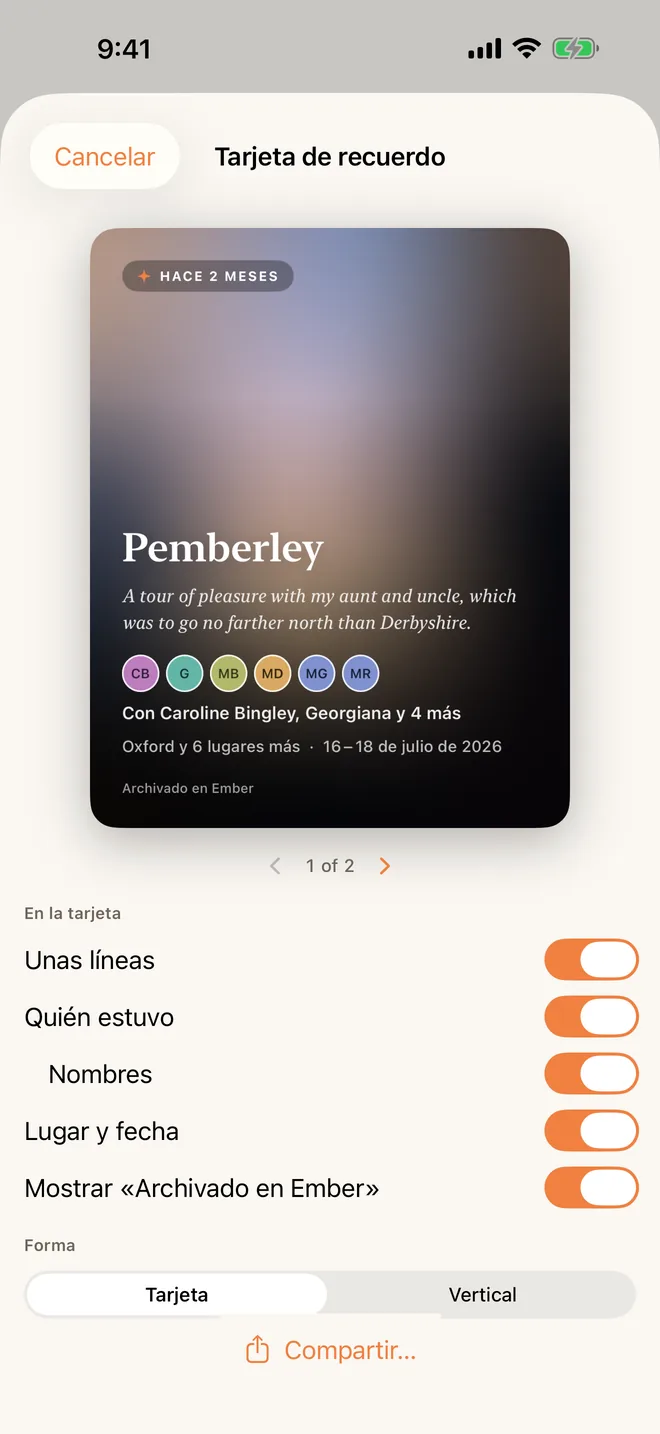
Hace un año, tal día como hoy, conociste a alguien. Ember lo recuerda y te devuelve ese momento el día justo, con las palabras que escribiste entonces.

Cuando alguien a quien quieres tener cerca empieza a alejarse, Ember te avisa en voz baja.

Una tarjeta de recuerdo en Ember: un viaje a Pemberley, hace dos meses
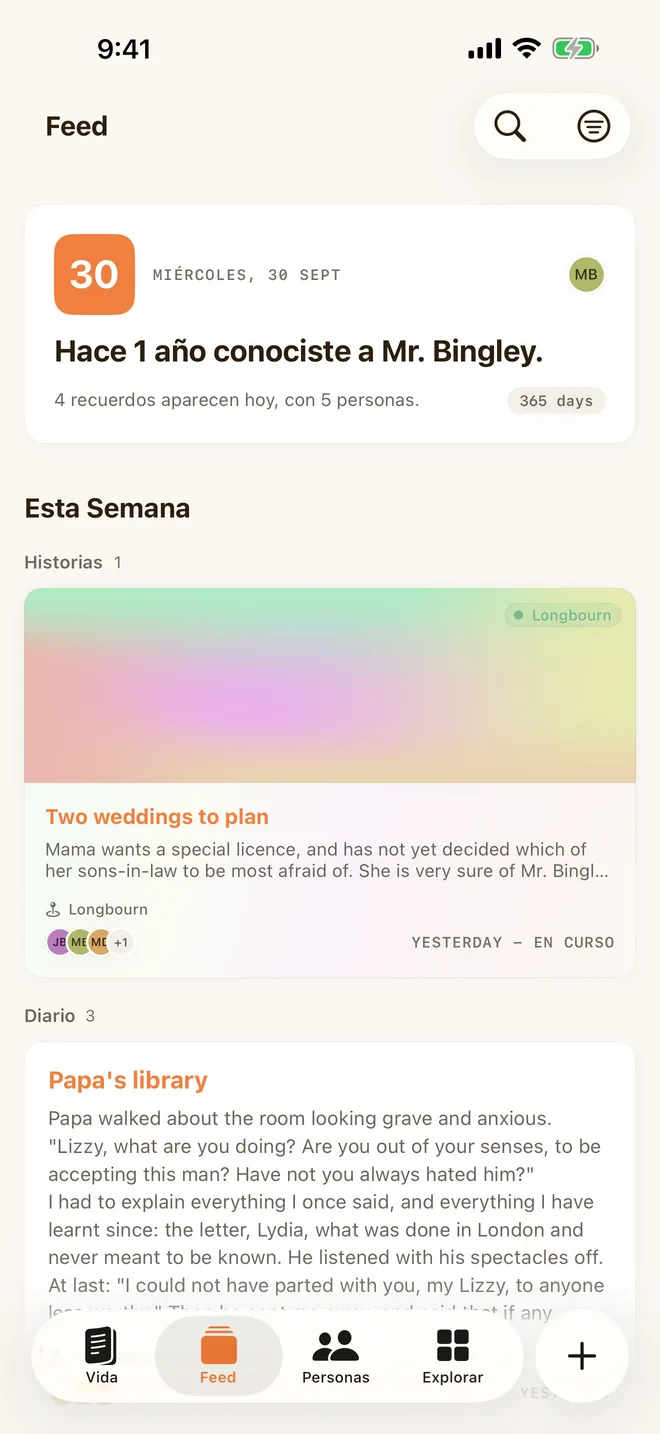
El feed de Ember: hace un año conociste a Mr. Bingley
Hazlo tuyo

Un diario que abres cada día debería sentirse tuyo.

Elige un tema, y la letra y el espaciado con los que te gusta escribir. Tres temas son gratis; Plus abre los trece.

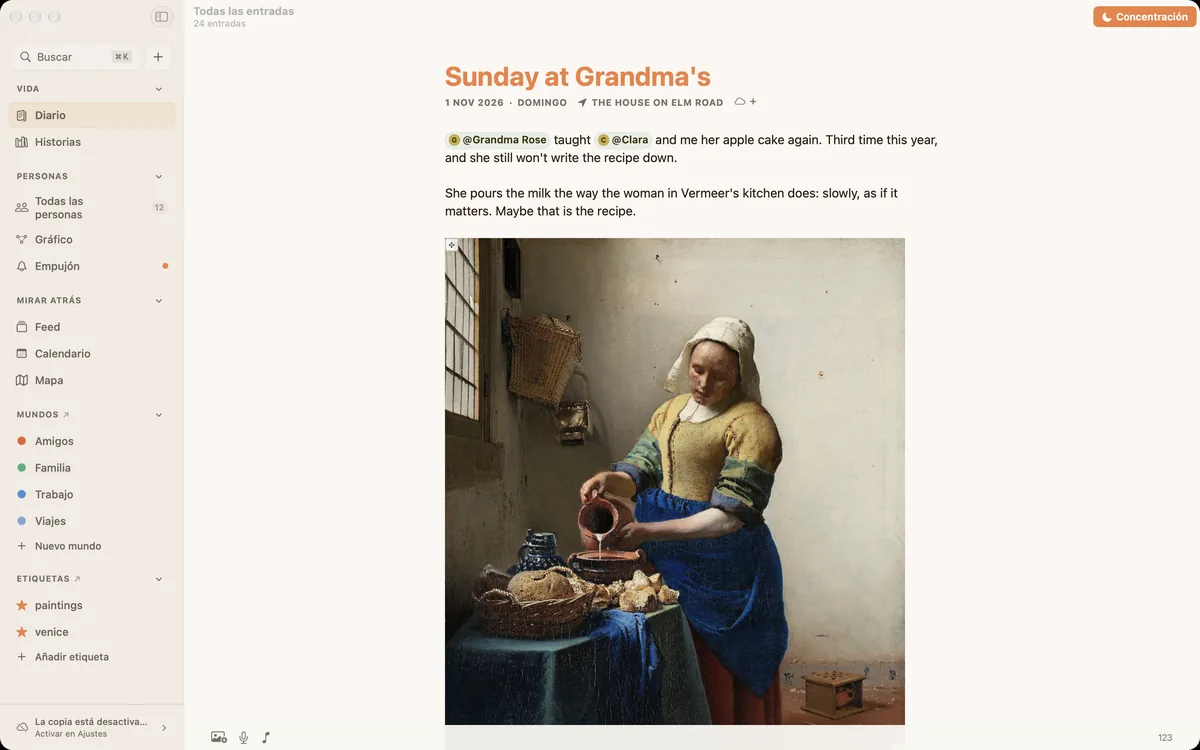
El diario de Ember con el tema Ember, claro
Ember
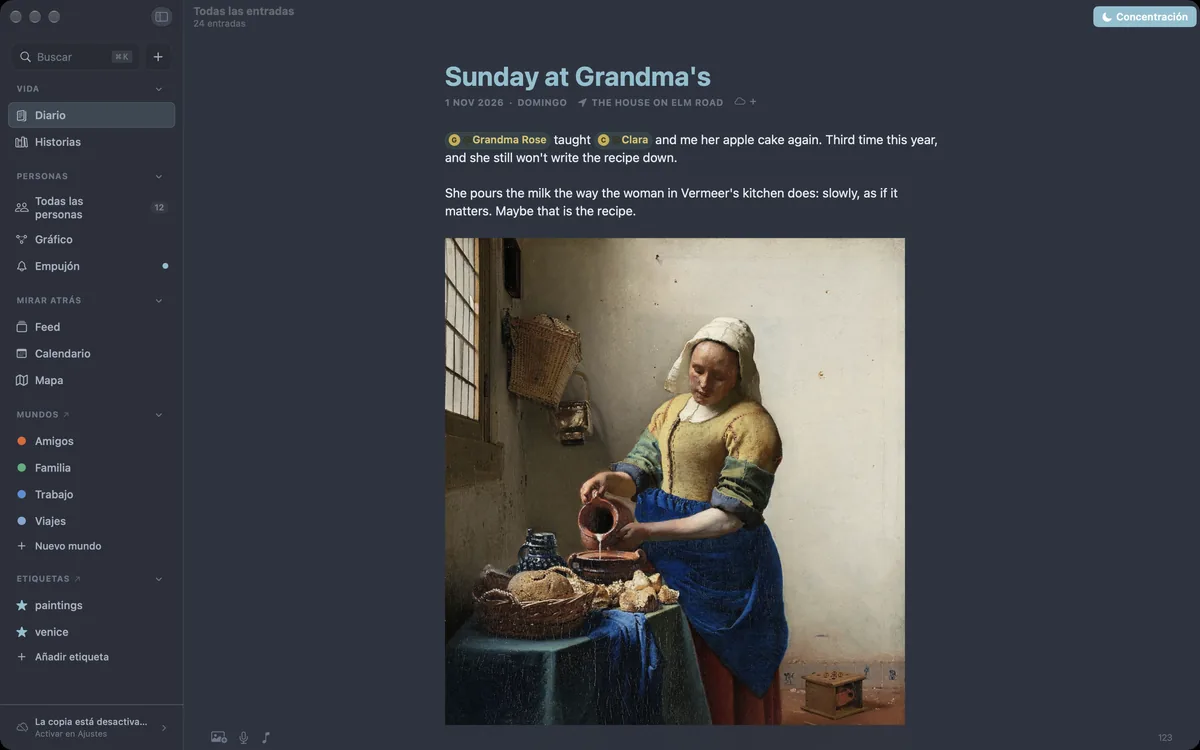
El diario de Ember con el tema Nord
Nord
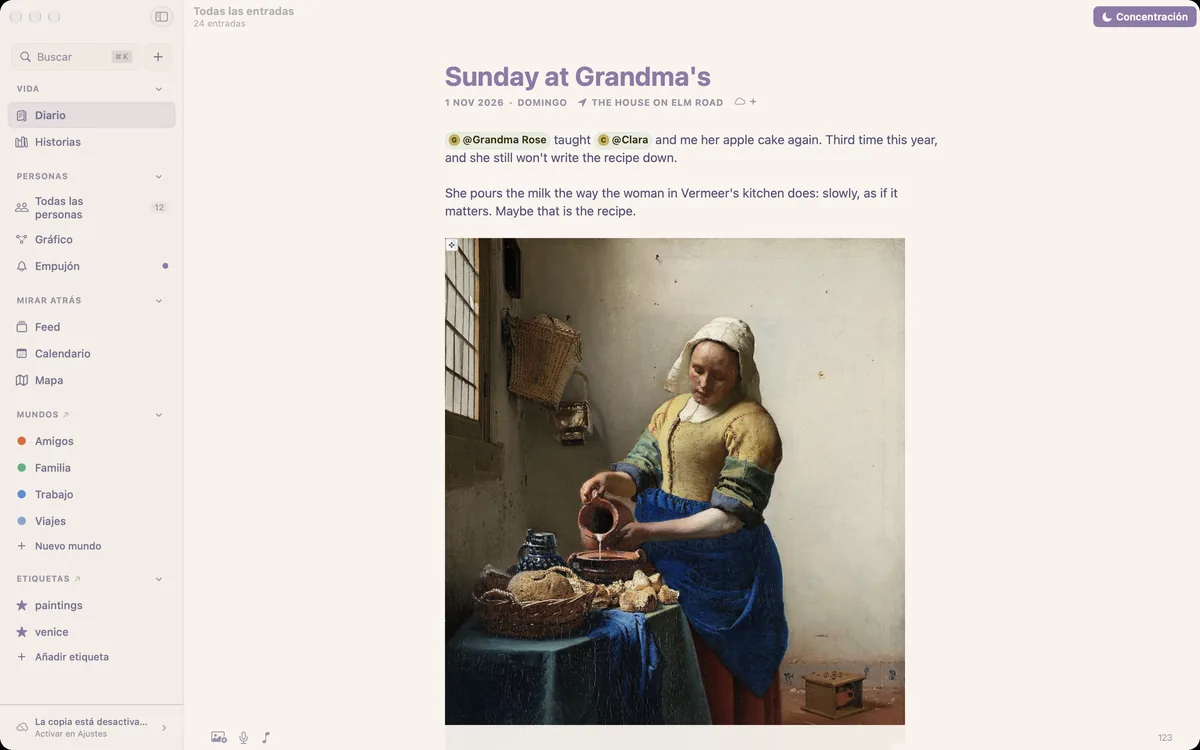
El diario de Ember con el tema Rosé Pine, claro
Rosé Pine
El diario de Ember con el tema Dracula
Dracula

When you write about someone, the entry goes onto their profile, so you can scroll back through every moment you've shared or written about them in order.

hsingasongReseña del App Store
Una comparación honesta

Cuándo Apple Journal es la mejor opción

Preferimos que elijas el diario adecuado antes que el nuestro.

Quieres sincronizar sin pagar.

Apple Journal se sincroniza gratis con iCloud. Ember es gratis en cada dispositivo, y mantenerlos al día es Ember Plus, a través de tu propio iCloud. No hay servidor de Ember, así que Plus no paga almacenamiento: mantiene viva una app hecha por una sola persona. Los precios siguen el poder adquisitivo, así que en muchos países cuesta menos.

Prefieres no añadir otra app.

Apple Journal ya está en tu iPhone, iPad y Mac. Ember es una descarga gratuita y trae consigo todo lo que has escrito en Apple Journal.

Registras tu estado de ánimo.

Apple Journal guarda tu estado de ánimo en la app Salud. Ember no registra el ánimo; guarda personas.

Escribes sobre tus días, no sobre las personas que hay en ellos.

Entonces Apple Journal ya hace bien el trabajo.

El cambio

No pierdes nada por probar.

  • Tu Apple Journal se queda donde está. Ember importa una copia, en tu dispositivo. No se sube nada.
  • Todo viene contigo: tus textos, fechas, fotos, dibujos, grabaciones de voz y lugares. Después, Ember muestra los nombres de tus entradas y tú eliges quién tiene página.
  • Gratis y sin límites en lo que escribes. Sin cuenta que crear.
  • Vete cuando quieras. Haz una copia de todo en un único .zip de JSON simple con tus fotos originales, legible sin Ember. También puedes imprimir todo tu diario como libro. Gratis, con o sin Plus.
  • Hecho por una sola persona, sin inversores y sin anuncios.
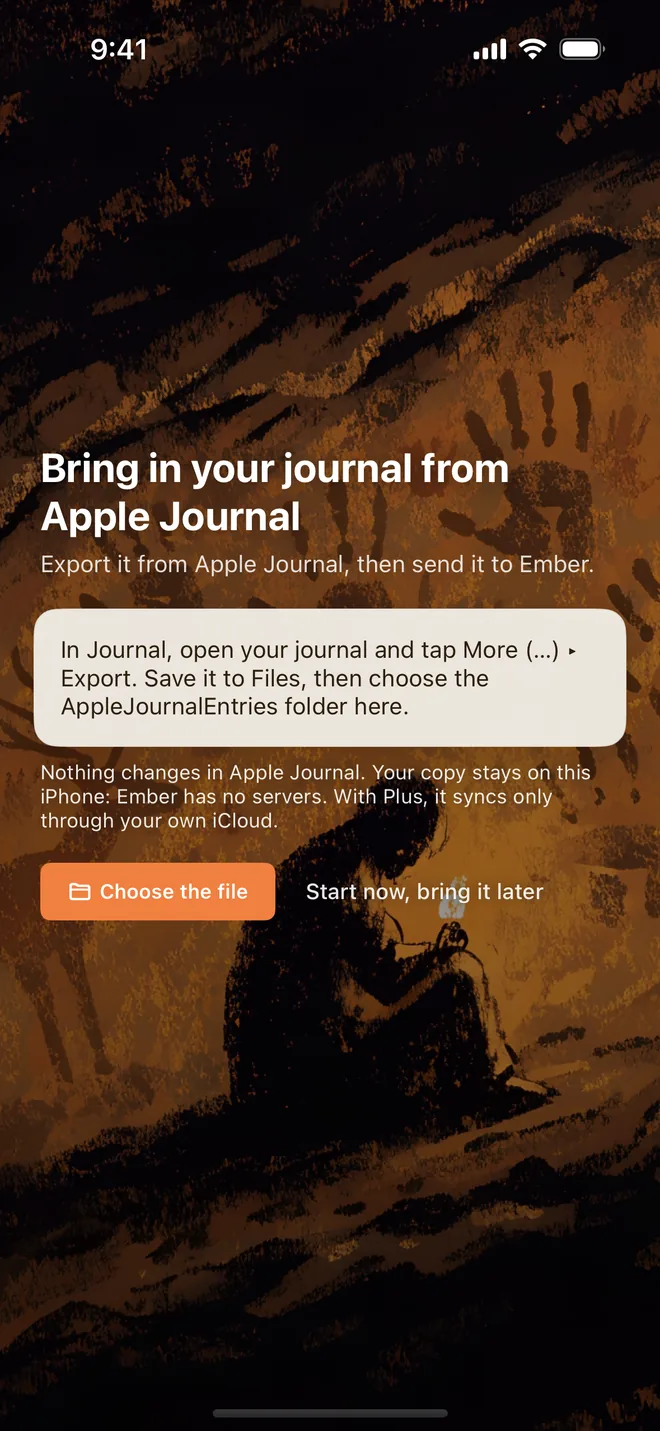
La guía de Ember para traer un diario desde Apple Journal
  1. 1Exporta desde Journal. En el iPhone, abre Ajustes, luego Apps, luego Journal, y exporta todas las entradas. Obtienes un archivo ZIP. En un Mac, usa Exportar en la app Journal.
  2. 2Importa en Ember. En un Mac, elige Archivo, luego Importar, luego Apple Journal. En iPhone y iPad, abre Ajustes y elige Apple Journal en Importar.
  3. 3Encuentra a tu gente. Ember muestra los nombres de tus entradas importadas y tú vinculas cada uno a una persona, para que todos sobre los que escribiste tengan una página.

Lee la guía de importación

Las dos apps, cara a cara

FunciónApple JournalEmber
PrecioGratis, incluido en tus dispositivosGratis, sin límites en lo que escribes. Ember Plus añade sincronización y todos los temas, desde 4,99 $ al mes en EE. UU.
DispositivosiPhone, iPad y MaciPhone, iPad y Mac
SincronizaciónGratis, por iCloudCon Ember Plus, por tu propio iCloud
PersonasLos nombres son parte del textoEscribe @ para mencionar a alguien. Cada persona tiene una página con cada entrada, historia y conversación que has guardado sobre ella.
OrganizaciónVarios diariosMundos, historias y etiquetas
Empezar una entradaSugerencias para el diario a partir de tus fotos, entrenamientos y lugaresUna página en blanco con una pregunta amable, o un momento de las sugerencias para el diario de Apple. Sin IA.
Estado de ánimoRegistra tu estado de ánimo, guardado en la app SaludNo disponible
Mantener el contactoNo disponibleUn aviso discreto cuando alguien a quien quieres tener cerca empieza a alejarse
BúsquedaBusca en tus entradasBusca como recuerdas: una persona, un lugar, un momento y unas palabras, todo en un solo campo
BloqueoSíFace ID, Touch ID o tu código
ExportarTodas las entradas en un archivo ZIP, o entradas en PDFUna copia completa en un único .zip de JSON simple con tus fotos y archivos originales, legible sin Ember. PDF de entradas e historias, y todo tu diario como libro impreso. Todo gratis.
Importar de otras appsNo disponibleApple Journal, Day One, Diarium y Contactos

Datos de Apple Journal comprobados el 28 de octubre de 2026 con el Manual de uso de Journal para Mac y el Soporte de Apple. Las apps cambian, así que consulta ahí lo más reciente. Escrito por Nandha, actualizado el 9 de noviembre de 2026. Más comparativas: las cinco lado a lado, Day One, Journey, Diarly, Diarium.

Preguntas de usuarios de Apple Journal

¿Puedo pasar mis entradas de Apple Journal a Ember?

Sí. Tu texto, fechas, fotos, dibujos, grabaciones de voz y lugares se vienen contigo. La exportación de Apple no indica de qué diario viene cada entrada, así que las entradas de varios diarios llegan juntas.

¿Ember es gratis como Apple Journal?

Ember es gratis en todos tus dispositivos, sin límites en lo que escribes. Sincronizar entre dispositivos requiere Ember Plus, mientras que Apple Journal se sincroniza gratis por iCloud. Los precios se ajustan al poder adquisitivo, así que en muchos países Plus cuesta menos que en EE. UU.

¿Puedo seguir usando las sugerencias para el diario?

Sí, en el iPhone. Empieza una entrada desde las sugerencias para el diario de Apple: llegan las fotos, el lugar y las personas del momento, y quien ya está en Ember queda mencionado por su nombre. Los recordatorios de escritura de Apple también pueden abrir Ember. Ember solo ve el momento que eliges.

¿Ember usa IA?

No. Ninguna IA de Ember escribe, resume ni sugiere tus palabras. Cada frase de tu diario es tuya.

¿Puedo sacar mi diario de Ember?

Sí, cuando quieras y gratis. Haz una copia de todo en un único .zip de JSON simple con tus archivos originales, legible sin Ember. También puedes guardar entradas e historias como PDF e imprimir todo tu diario como libro. Las exportaciones siguen funcionando aunque nunca te suscribas o lo dejes.

Dale una página a cada persona de tu diario.

Importa tu Apple Journal y sigue donde lo dejaste.

  • Gratis en Mac, iPhone y iPad
  • Sin cuenta
  • Sin IA